發表文章

cmd 提高權限 script

最近Client端電腦Windows 10 版號1909 更新到2004後,發現到原本用戶端的Windows Firewall有設定Enable ICMP,但是作業系統更新到2004後,竟然被Disable了,因為Client端並未Join AD Domain,所以只好透過第三方軟體來派送Script,並且撰寫腳本來提升權限,方法如下: 建立腳本檔案(編碼:ANSI),名稱:RunCmdElevated.bat,內容如下: :: BatchGotAdmin (Run as Admin code starts) REM --> Check for permissions >nul 2>&1 "%SYSTEMROOT%\system32\cacls.exe" "%SYSTEMROOT%\system32\config\system" REM --> If error flag set, we do not have admin. if '%errorlevel%' NEQ '0' ( echo Requesting administrative privileges... goto UACPrompt ) else ( goto gotAdmin ) :UACPrompt echo Set UAC = CreateObject^("Shell.Application"^) > "%temp%\getadmin.vbs" echo UAC.ShellExecute "%~s0", "", "", "runas", 1 >> "%temp%\getadmin.vbs" "%temp%\getadmin.vbs" exit /B :gotAdmin if exist "%temp%\getadmin.vbs" ( del "%temp%\getadmin.vbs" ) pushd "%CD%" CD /D "%~dp0"...

無花果 扦插繁殖

圖片
  2020.03.08   將無花果剪下來的枝條進行扦插,盆器用飲料杯,底下不需要鑽孔,泥炭土只要噴上少許水,然後頂部用塑膠袋套住,放置陰涼散射光處。 2020.03.22   底部已經看到根系在生長 2020.04.11   開始冒出新葉 2020.04.25   新葉片逐漸茁壯 2020.06.13   進行換盆 2020.06.21 生長情形 2020.08.15   夏天生長旺盛,但還未掛果。

BIOS和MBR、UEFI和GPT的搭配使用

BIOS與MBR組合 可用於啟動作業系統,是最常見的組合方式,Windows作業系統都會支援;唯一的缺點就是 不支援容量大於2T的硬碟 。 UEFI與MBR組合 可以通過將UEFI設定為Legacy模式(傳統模式),並打開CSM相容模組,讓其支援傳統MBR啟動,但帶來的效果跟BIOS與MBR的組合沒有過多的差別,沒有意義。 UEFI與GPT組合 可用於啟動作業系統。現在也是最常見的系統啟動組合!如果需要使用大於2TB的磁碟作為系統碟來安裝作業系統,就必須使用該組合。而且系統須使用64位元的作業系統,否則無法引導。但系統又不是傳統在PE下安裝後就能直接使用的,引導還得經過處理才行。UEFI和GPT是相輔相成的。 實際上,UEFI+GPT並不能非常有效的提高開機速度(當然,還是有一定作用的),網傳的X秒啟動,大多數是混淆了WIN8/8.1的假關機功能造成的。理性對待UEFI+GPT,這只是一個新的系統啟動組合模式,不是神話。 如果想要為電腦更換容量大於2TB的硬碟,並且保留原來的GPT作業系統?您可將磁碟分區方式從MBR轉換為GPT,但只有在磁碟為空的情況下,才可以進行轉換。另外, MBR與GPT格式是與作業系統相關聯的 。如果想要在 遷移系統 的時候將原來是MBR格式的作業系統遷移到轉換為GPT格式的磁片,作業系統將無法啟動。 BIOS與GPT組合 可正常使用, 但無法啟動作業系統 。BIOS是可以使用GPT分區表的硬碟來作為資料盤的,但不能引導系統;若電腦同時帶有容量小於2T的硬碟和容量大於2T的硬碟,小於2T的可以用MBR分區表安裝系統,而大於2T的可以使用GPT分區表來存放資料也沒什麼問題。但系統須使用64位元系統。 BIOS+GPT也是合理的模式,但這種模式下無法啟動此硬碟上的系統,而如果只是作為存儲盤,則沒有什麼影響。主硬碟BIOS+MBR裝系統、軟體,次硬碟BIOS+GPT存儲檔,這是很多影音檔發燒友在使用的模式。

VMware ESXi OVF Tool 指令模式 匯出、匯入 OVA

圖片
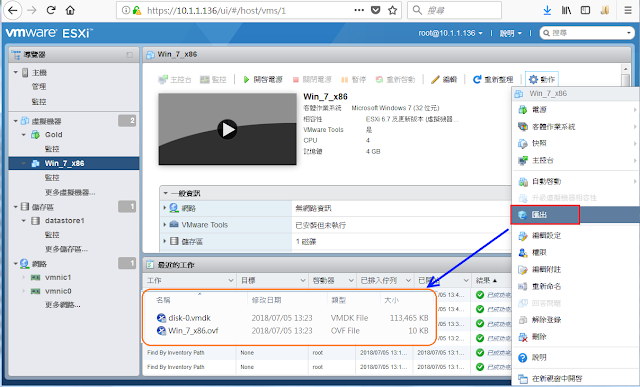
新版本的ESXi 6.7 在Web UI上,使用【匯出】,結果只會產生2個怪檔案,其中重要的VMDK檔案竟然只占用100 MB 左右,不合乎常理,所以只好用以下指令方法,來做匯出匯入動作 指令模式 匯出 OVA: 使用指令模式需要到 VMWare 官網下載 VMware Open Virtualization Format Tool 4.3.0 https://www.vmware.com/support/developer/ovf/ 下載安裝後,開啟一個<命令提示字元>視窗,並切換路徑到 VMWare Tool 安裝目錄下: C:\> cd "C:\Program Files\VMware\VMware OVF Tool\" 執行匯出指令: ovftool --noSSLVerify vi://root@10.1.1.136/Win_7_x86 D:\Win_7_x86.ova 請注意:匯出時, guest os 必須 shutdown 狀態 指令模式 匯入 OVA: ovftool -dm=thin d:\win_7_x86.ova vi://root@10.1.2.150

各種RAID架構比較表

圖片
RAID方案 硬碟數 可用容量 效能 安全性 主要應用 JBOD 大於2 全部 不變 幾乎等於0 容量至上 RAID 0 大於2 全部 最高 危險 追求效能的狂熱玩家 RAID 1 2 總容量的50% 稍有提升 最高 完全不能出錯的資料備份 RAID 0+1 4以上的偶數 總容量的50% 高 極高 同時需要備份和效能,且預算無上限 RAID 5 3以上 N-1顆 讀快寫慢 好 同RAID 0+1但預算限制 RAID 0+1 RAID 0與RAID 1的組合,先作RAID 0,再作RAID 1,至少需要4臺或4以上偶數的硬碟,以最小的4臺硬碟為例,RAID 0+1是先把硬碟分成2組,每組的2臺硬碟先構成以Stripe方式存取資料的RAID 0,再讓兩組RAID 0構成鏡像的RAID 1。 RAID 0+1的優點是兼具效能與可靠性,由於硬碟在底層構成Stripe的RAID 0,每筆資料都會切成小區塊依序寫入所有硬碟,每次存取都會用到底層的所有硬碟,因此頻寬利用率通常較單純的RAID 1高。 比起單純的RAID 0,RAID 0+1在上層還有一層RAID 1的保護,除底層的兩組RAID 0同時各損壞1或2臺硬碟的情況以外,如果是某組RAID 0損毀1或2臺硬碟,系統都還能依靠另一組RAID 0維持運作。缺點則是容量利用率低,有效容量只有硬碟總容量的50%。 RAID 10 同樣是RAID 0與RAID 1的組合,但是先作RAID 1,再建立RAID 0,同樣也是需要4臺以上偶數的硬碟。以最小的4臺硬碟為例,RAID 10是先把硬碟分成2臺1組,每組的2臺硬碟先互相構成鏡像的RAID 1,然後兩組RAID 1再構成以Stripe存取資料的RAID 0。 RAID 10的優缺點與RAID 0+1類似,同樣都兼具RAID 0的高效能與RAID 1的高可靠性,但容量利用率低。不過,就可靠性來說,RAID 10較0+1略佳,除非底層兩組RAID 1發生其中1組的2臺硬碟同時損毀,才會完全失效。如果只是兩組RAID 1各損壞1臺硬碟,RAID 10還能維持正常運作。

Powershell 的比較運算子

比較運算子有分字串及數字的比較。字串又分為限制大小寫及不限制大小寫的比較。 若是要比較大小寫時,需在運算子前面加上c字元,如-cle。 運算子 說明 範例 結果 -le 小於或等於 ( 字串不限大小寫 ) 10 –le 10 9 –le 10 “A” –le “a” “B” –le “A” True True True False -lt 小於 ( 字串不限大小寫 ) 10 –lt 10 9 –lt 10 “A” –lt “a” “A” –lt “B” False True False True -ge 大於或等於 ( 字串不限大小寫 ) 10 –ge 10 11 –ge 10 “A” –ge “a” “A” –ge “B” True True True False -gt 大於 ( 字串不限大小寫 ) 10 –gt 10 11 –gt 10 “A” –gt “a” “B” –gt “A” False True False True -eq 相等 ( 字串不限大小寫 ) 10 –eq 10 9 –eq 10 “A” –eq “a” “A” –eq “b” True False True False -ne 不相等 ( 字串不限大小寫 ) 10 –ne 10 9 –ne 10 “A” –ne “a” “A” –ne “b” False True False True -like 相似 ( 字串可用*和 ? 替代,並不限大小寫 ) “ABC” –like “a*” “ABC” –like “a??” “ABC” –like “a?” True True False -notlike 不相似 ( 字串可用*和 ? 替代,並不限大小寫 ) “ABC” –notlike “a*” “ABC” –notlike “a??” “ABC” –notlike “a?” False False True -matc...

Exchange 2013 Outlook通訊錄上 隱藏 連絡人

圖片
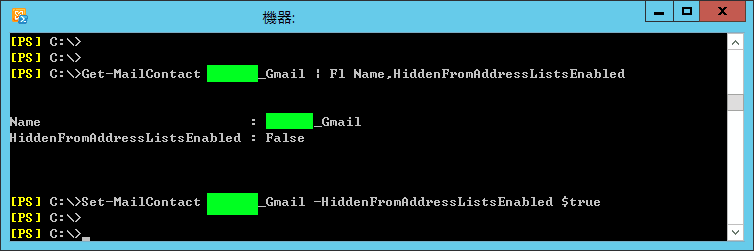
在Exchange 2013中,Web的管理介面裡,若想要對某個"連絡人"設定在通訊錄中隱藏,是沒有辦法設定的,因為圖形介面裡沒這麼選項,需要下指令才行。 在Exchange Powershell中,可先查看目前聯絡人在通訊錄裡的隱藏參數是true(隱藏)或false(不隱藏) Get-MailContact contactID | Fl Name,HiddenFromAddressListsEnabled 接著可以做隱藏的設定 Set-MailContact  contactID -HiddenFromAddressListsEnabled $true 若是要改不隱藏,只要把$true改成 $false即可。